Flutter 环境搭建
Windows 安装
安装 Flutter
powerShell 添加环境变量
[System.Environment]::SetEnvironmentVariable('Path', $env:Path + ";H:\flutter\bin", [System.EnvironmentVariableTarget]::User)下载 Android Studio(官方)
Windows 上 Android SDK 没有单独官方下载包(zip 包已经被 Google 废弃),必须通过 Android Studio 来下载 SDK。
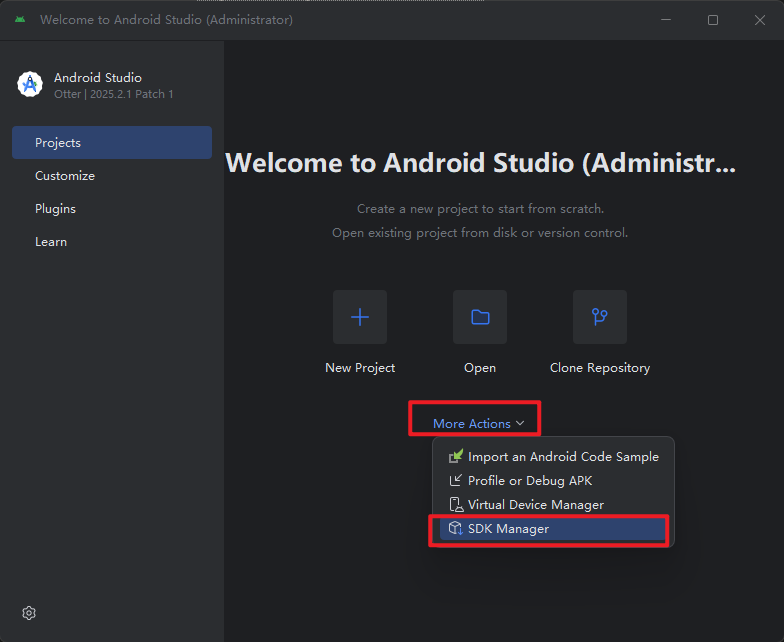
右上角 More Actions
进入 SDK Manager
在 SDK Platforms 勾选: ✔️ Android 14(或 Android 13 都行)
在 SDK Tools 勾选: ✔️ Android SDK Platform-Tools ✔️ Android SDK Build-Tools ✔️ Android SDK Command-line Tools ✔️ Android Emulator(可选)
点击 OK 下载。
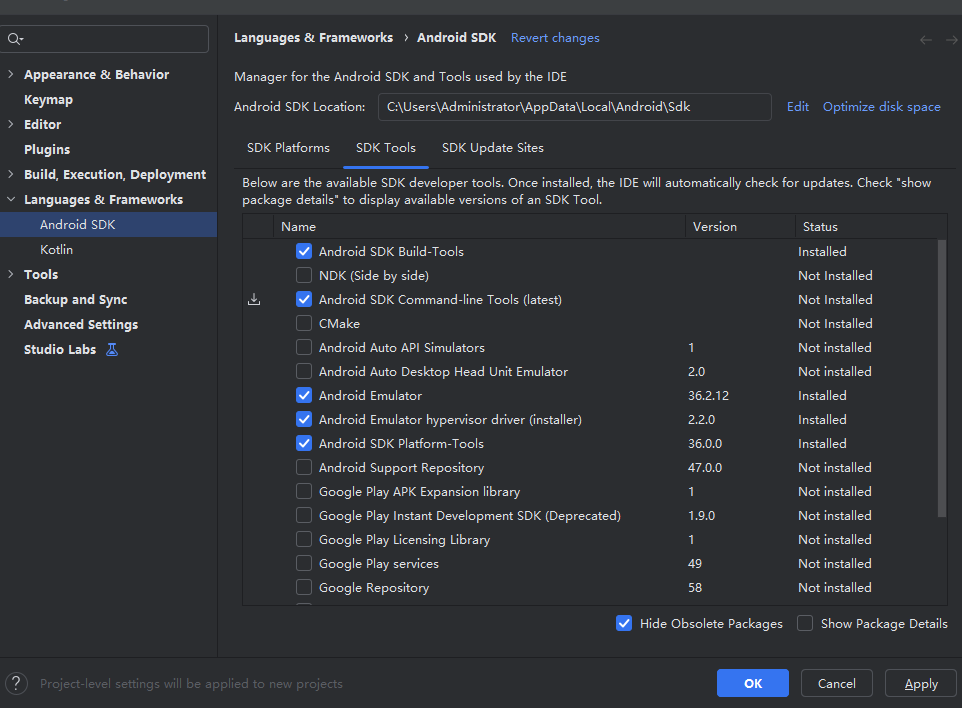
C:\Users\你的用户名\AppData\Local\Android\Sdk你打开 Android Studio → File → Settings → Appearance & Behavior → System Settings → Android SDK
这里能看到 SDK 路径。
添加环境变量(非常重要)
进入系统 → 环境变量 → PATH → 添加:
C:\Users\你的用户名\AppData\Local\Android\Sdk\platform-toolsC:\Users\你的用户名\AppData\Local\Android\Sdk\cmdline-tools\latest\bin
测试安卓 SDK 是否安装成功:
adb --version让 Flutter 识别 SDK
flutter doctor --android-licenses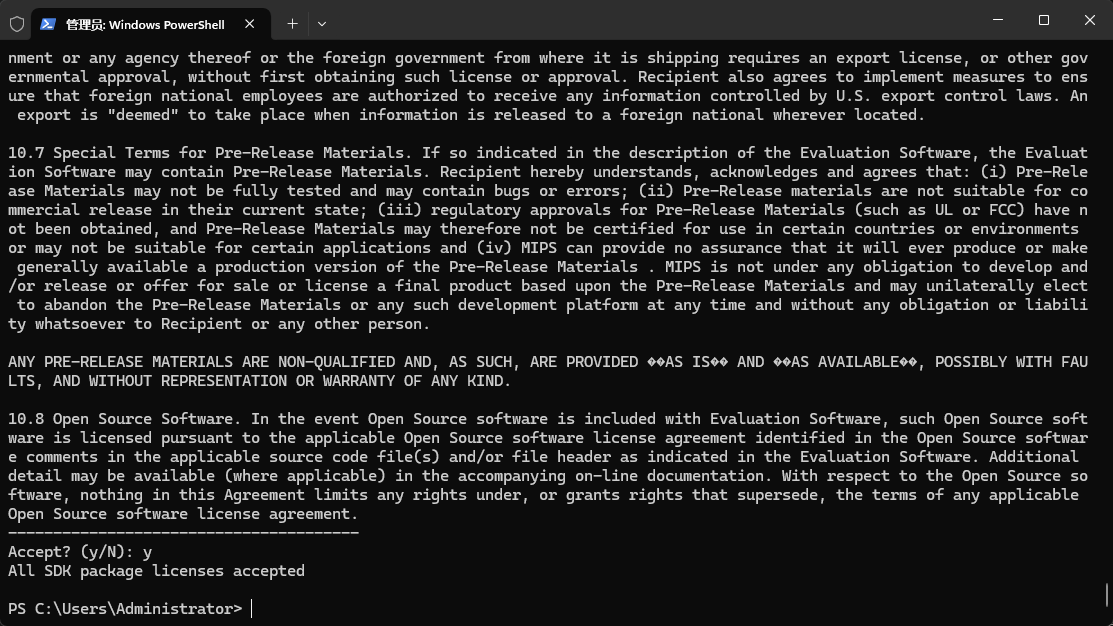
最后再运行:
flutter doctor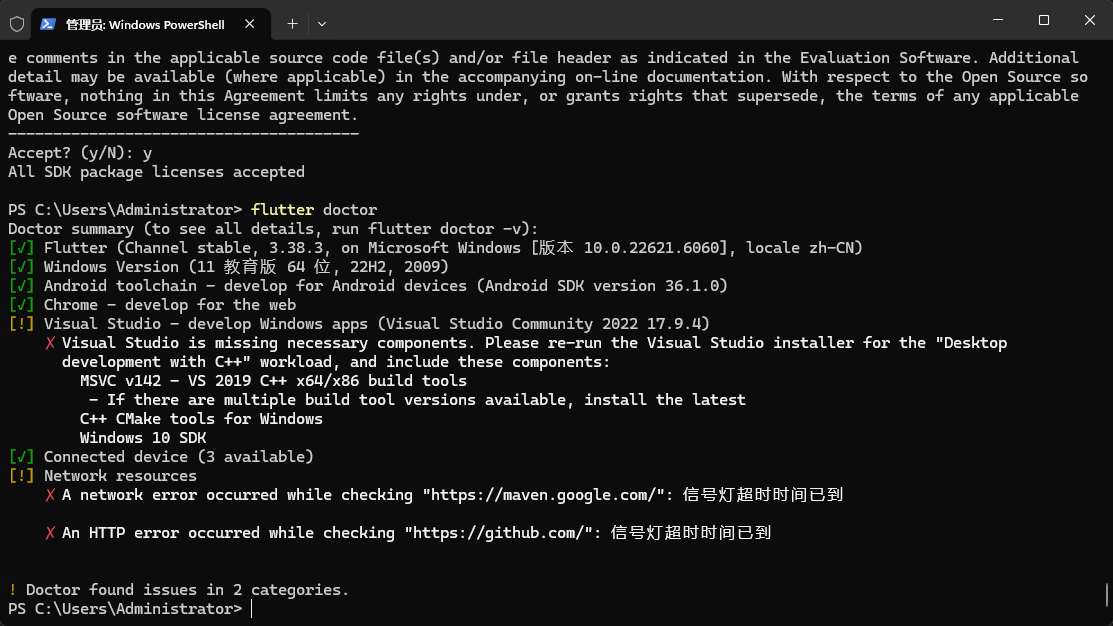
fvm 管理 Flutter 版本
# 安装 fvm (如果未安装)
dart pub global activate fvm
# 安装某个版本 eg. 3.3.0 (示例)
fvm install 3.3.0
fvm use 3.3.0
# 然后用 fvm flutter 代替 flutter
fvm flutter pub get
fvm flutter run- 查看 fvm 已安装的 Flutter 版本
fvm list

# 3.7.12 (global)
# 3.3.10
# 2.10.5- 查看当前项目正在使用哪个 Flutter 版本
fvm flutter --version镜像源
- 设置
$env:PUB_HOSTED_URL="https://pub.flutter-io.cn"
$env:FLUTTER_STORAGE_BASE_URL="https://storage.flutter-io.cn"- 查看
echo $env:PUB_HOSTED_URL- 删除
Remove-Item $env:PUB_HOSTED_URLvscode 调试断点
Mac 安装 Flutter
本指南将帮助你在 macOS 上完整安装 Flutter 3.7.12 开发环境,包括代理配置、FVM 版本管理、Android Studio 和 Xcode 配置。
前置要求
- macOS 系统
- 已安装 Homebrew
- 已安装并运行 ClashX(或其他代理工具)
- 代理端口为 7890(根据实际情况调整)
配置代理环境
首先配置代理,以便顺利下载 Flutter 相关依赖。
设置终端代理
# 配置代理环境变量
cat >> ~/.zshrc << 'EOF'

# ClashX 代理配置
export https_proxy=http://127.0.0.1:7890
export http_proxy=http://127.0.0.1:7890
export all_proxy=socks5://127.0.0.1:7890
EOF

# 重新加载配置
source ~/.zshrc
配置 Git 代理
# 配置 Git 使用代理
git config --global http.proxy http://127.0.0.1:7890
git config --global https.proxy http://127.0.0.1:7890
注意
每次打开新终端都需要代理配置生效,建议将配置添加到 ~/.zshrc 文件中。
安装 FVM
FVM (Flutter Version Management) 用于管理多个 Flutter 版本。
安装步骤
# 禁用 Homebrew 自动更新
export HOMEBREW_NO_AUTO_UPDATE=1

# 添加 fvm tap 并安装
brew tap leoafarias/fvm
brew install fvm

# 验证安装
fvm --version
使用 FVM 安装 Flutter 3.7.12
安装并设置默认版本
# 安装 Flutter 3.7.12(会通过代理下载)
fvm install 3.7.12

# 设置全局默认版本
fvm global 3.7.12

# 添加 FVM Flutter 到 PATH
echo 'export PATH="$HOME/fvm/default/bin:$PATH"' >> ~/.zshrc
source ~/.zshrc

# 验证 Flutter 版本
flutter --version
配置 Xcode
设置 Xcode 命令行工具
# 设置 Xcode 命令行工具路径
sudo xcode-select --switch /Applications/Xcode.app/Contents/Developer

# 同意 Xcode 许可协议
sudo xcodebuild -license accept

# 安装 CocoaPods
sudo gem install cocoapods

# 验证安装
pod --version
安装 Android Studio
使用 Homebrew 安装
# 禁用自动更新并安装
export HOMEBREW_NO_AUTO_UPDATE=1
brew install --cask android-studio
首次启动配置
- 打开 Android Studio
- 选择 "Standard" 安装类型
- 配置代理:
- 点击 Configure → Settings
- Appearance & Behavior → System Settings → HTTP Proxy
- 选择 "Manual proxy configuration"
- HTTP Proxy:
127.0.0.1 - Port:
7890 - 勾选 "Use secure connection"
- 点击 "Check connection" 测试
- 点击 OK
配置 Android SDK
在 Android Studio 中配置所需的 SDK 组件。
SDK Platforms
- 打开 Settings/Preferences → Appearance & Behavior → System Settings → Android SDK
- 在 SDK Platforms 标签页,勾选:
- ☑️ Android 13.0 (Tiramisu) API Level 33
- ☑️ Android 12.0 (S) API Level 31
SDK Tools
在 SDK Tools 标签页,勾选:
- ☑️ Android SDK Build-Tools
- ☑️ Android SDK Command-line Tools (latest)
- ☑️ Android Emulator
- ☑️ Android SDK Platform-Tools
- ☑️ Intel x86 Emulator Accelerator (HAXM installer) - 如果是 Intel Mac
点击 Apply 开始下载(会使用代理)
配置环境变量
添加 Android SDK 路径
# 添加 Android SDK 环境变量
cat >> ~/.zshrc << 'EOF'

# Android SDK
export ANDROID_HOME=$HOME/Library/Android/sdk
export PATH=$PATH:$ANDROID_HOME/emulator
export PATH=$PATH:$ANDROID_HOME/platform-tools
export PATH=$PATH:$ANDROID_HOME/cmdline-tools/latest/bin
EOF

# 重新加载配置
source ~/.zshrc

# 验证路径
echo $ANDROID_HOME
adb version
配置 Gradle 代理
Gradle 需要单独配置代理以下载依赖。
# 创建 Gradle 全局配置目录
mkdir -p ~/.gradle

# 配置 Gradle 代理
cat > ~/.gradle/gradle.properties << 'EOF'
systemProp.http.proxyHost=127.0.0.1
systemProp.http.proxyPort=7890
systemProp.https.proxyHost=127.0.0.1
systemProp.https.proxyPort=7890

# 如果需要排除某些域名不走代理
systemProp.http.nonProxyHosts=*.google.com|localhost
EOF
提示
这个配置非常重要,否则 Flutter 项目在构建 Android 应用时可能无法下载依赖。
接受 Android 许可协议
# 确保代理已设置
export https_proxy=http://127.0.0.1:7890
export http_proxy=http://127.0.0.1:7890

# 接受所有 Android SDK 许可
flutter doctor --android-licenses
说明
在执行过程中,一路按 y 接受所有许可协议。
安装 Flutter 和 Dart 插件
在 Android Studio 中安装 Flutter 插件。
安装步骤
- 打开 Android Studio
- Settings/Preferences → Plugins
- 搜索 "Flutter" 并点击 Install
- Dart 插件会自动安装
- 重启 Android Studio
配置 Flutter 镜像(可选)
如果代理不稳定,可以使用国内镜像加速。
# 使用清华镜像加速
cat >> ~/.zshrc << 'EOF'

# Flutter 中国镜像
export PUB_HOSTED_URL=https://pub.flutter-io.cn
export FLUTTER_STORAGE_BASE_URL=https://storage.flutter-io.cn
EOF

source ~/.zshrc
注意
如果代理速度快,可以不配置镜像。镜像和代理同时使用可能会有冲突。
安装低版本 java jvm
# 1. 安装 Java 11
brew install openjdk@11

# 2. 查看已安装的 Java 版本
/usr/libexec/java_home -V

# 3. 配置项目使用 Java 11 (在项目中设置)
export JAVA_HOME=$(/usr/libexec/java_home -v 11)

# 或者永久配置在 ~/.zshrc 中:
# echo 'export JAVA_HOME=$(/usr/libexec/java_home -v 11)' >> ~/.zshrc
验证安装
运行 Flutter Doctor
# 检查 Flutter 环境
flutter doctor -v

# 预下载依赖
flutter precache
期望输出
[✓] Flutter (Channel stable, 3.7.12, on macOS ...)
[✓] Android toolchain - develop for Android devices
[✓] Xcode - develop for iOS and macOS
[✓] Android Studio
[✓] Connected device
[✓] Network resources
如果所有项都显示 ✓,说明环境配置成功!
创建测试项目
创建并运行 Flutter 项目
# 创建新项目
cd ~/Documents/github/test
flutter create test_app
cd test_app

# 获取依赖(会通过代理下载)
flutter pub get

# 运行项目(iOS 模拟器)
open -a Simulator  # 打开 iOS 模拟器
flutter run
创建 Android 模拟器
在 Android Studio 中:
- Tools → Device Manager
- 点击 Create Device
- 选择设备型号并创建
故障排除
代理相关问题
如果下载很慢或失败,可以尝试以下方法:
# 1. 确认代理正在运行
curl -I --proxy http://127.0.0.1:7890 https://www.google.com

# 2. 测试代理连接
export https_proxy=http://127.0.0.1:7890
curl https://pub.dev

# 3. 清除 Flutter 缓存重试
flutter clean
rm -rf ~/.pub-cache
flutter pub get
临时关闭代理
某些命令可能需要临时关闭代理:
# 关闭代理
unset http_proxy
unset https_proxy
unset all_proxy
重新启用代理
# 重新启用代理
export https_proxy=http://127.0.0.1:7890
export http_proxy=http://127.0.0.1:7890
export all_proxy=socks5://127.0.0.1:7890
完整的环境检查
运行以下脚本检查所有环境配置:
# 检查所有环境
echo "=== Flutter ==="
flutter --version
which flutter

echo -e "\n=== FVM ==="
fvm --version
fvm list

echo -e "\n=== Android SDK ==="
echo $ANDROID_HOME
adb version

echo -e "\n=== Xcode ==="
xcodebuild -version

echo -e "\n=== CocoaPods ==="
pod --version

echo -e "\n=== 代理设置 ==="
echo "HTTP Proxy: $http_proxy"
echo "HTTPS Proxy: $https_proxy"

echo -e "\n=== Flutter Doctor ==="
flutter doctor -v
常见问题
Q: Flutter doctor 显示 Android licenses 问题?
A: 运行 flutter doctor --android-licenses 并一路按 y 接受。
Q: 下载依赖很慢怎么办?
A:
- 确认代理是否正常运行
- 检查 Gradle 代理配置
- 考虑使用国内镜像
Q: Xcode 相关问题?
A:
- 确保已安装 Xcode
- 运行
sudo xcode-select --switch /Applications/Xcode.app/Contents/Developer - 运行
sudo xcodebuild -license accept
Q: Android Studio 无法下载 SDK?
A:
- 检查 Android Studio 的代理配置
- 确保代理工具正在运行
- 尝试手动下载 SDK
下一步
环境配置完成后,可以:
- 📱 学习 Flutter 基础知识
- 🎨 创建第一个 Flutter 应用
- 📖 阅读 Flutter 官方文档
- 🔧 探索 Flutter DevTools
推荐
建议先完成 Flutter Codelab 来熟悉 Flutter 开发流程。
xcode版本切换
brew install xcodesorg/made/xcodes
# 列出所有可供安装的版本
xcodes list

# 安装指定版本的 Xcode (需要 Apple ID 密码)
xcodes install 15.4

# 列出本机已安装的 Xcode 版本
xcodes installed

# 切换到已安装的某个版本
xcodes select 15.4